


 हॉटलाइन: 0855.911.911
  आरएसएस





मैकबुक का एक प्रमुख लाभ उनकी गति है। मैकबुक अपनी तीव्र गति के लिए प्रसिद्ध हैं, यहाँ तक कि समय बीतने के साथ भी। हालांकि, अन्य कंप्यूटर उत्पादों की तरह, मैक भी समय के साथ धीरे-धीरे धीमे हो सकते हैं।
कंप्यूटर धीमा चल सकता है, हैंग हो सकता है, ज़्यादा गरम हो सकता है या चालू होने में बहुत ज़्यादा समय ले सकता है। यह उपयोगकर्ताओं के लिए निराशाजनक और असुविधाजनक है, लेकिन आप अपने कंप्यूटर को तेज़ चलाने के लिए कई चीज़ें कर सकते हैं।

मैकबुक अपनी तीव्र गति के लिए प्रसिद्ध हैं, भले ही वे पुराने हो जाएं।
सबसे पहला और सबसे आम उपाय है डिवाइस को रीस्टार्ट करना। इससे CPU पर पड़ने वाले अतिरिक्त भार और लैग का कारण बनने वाली सभी बैकग्राउंड गतिविधियाँ बंद हो जाएँगी। इसके लिए आपको मेनू बार के ऊपरी बाएँ कोने में स्थित Apple आइकन पर क्लिक करके उसे चुनना होगा। पुनः आरंभ करेंयदि इसके बाद भी आपका डिवाइस धीमा चलता है, तो आपको अन्य समस्या निवारण चरणों को आजमाने की आवश्यकता हो सकती है।
बहुत सारे बैटरी-खर्च करने वाले ऐप्स खोलना

एक ही समय में बहुत सारे एप्लिकेशन खोलने से भी आपका मैकबुक धीमा हो सकता है।
एक ही समय में बहुत सारे एप्लिकेशन चलाने से आपका कंप्यूटर धीमा हो जाता है। अपने मैक को तेज़ करने का एक और तरीका है सभी अप्रयुक्त एप्लिकेशन बंद करना। ऐसा करने का सबसे आसान तरीका आपकी स्क्रीन पर मौजूद डॉक के माध्यम से है। सभी चल रहे एप्लिकेशन डॉक में उनके आइकन के नीचे एक चमकते बिंदु के साथ दिखाई देंगे। किसी खुले एप्लिकेशन को बंद करने के लिए, उसके आइकन पर राइट-क्लिक करें और चुनें। थोआट.
मैकबुक के धीमे होने का एक और कारण बैकग्राउंड में चलने वाले एप्लिकेशन हैं। macOS में एक एप्लिकेशन होता है जो आपको उन प्रक्रियाओं या गतिविधियों की निगरानी और प्रबंधन करने की अनुमति देता है, जिसे मॉनिटरिंग टूल कहा जाता है। गतिविधि मॉनिटरजैसा कि नाम से ही स्पष्ट है, एक्टिविटी मॉनिटर आपके मैक पर चल रही सभी गतिविधियों को ट्रैक करता है और आपके कंप्यूटर के प्रदर्शन पर उनके प्रभाव के बारे में विस्तृत रिपोर्ट प्रदान करता है। आप इस सुविधा का उपयोग निम्न माध्यम से कर सकते हैं: उपयोगिताओं इस अनुभाग में ऊँग दंग या एक साथ दबाएँ Cmd + स्पेस कुंजी और सर्च बार में "एक्टिविटी मॉनिटर" टाइप करें।
आप देखेंगे कि यह गतिविधि को पाँच श्रेणियों में विभाजित करता है: CPU, मेमोरी, पावर, डिस्क और नेटवर्क। CPU अनुभाग में उन एप्लिकेशन की सूची होगी जो सबसे अधिक CPU लोड का उपयोग कर रहे हैं, मेमोरी श्रेणी में वे प्रोग्राम दिखाए जाएंगे जो RAM का पूरा उपयोग कर रहे हैं, इत्यादि। प्रत्येक श्रेणी में, किसी एप्लिकेशन को रोकने के लिए, उसे चुनें, फिर मेनू बार के ऊपरी बाएँ कोने में स्थित X पर क्लिक करें और पुष्टि करें।
डिस्क स्पेस लगभग भर चुका है।

हार्ड ड्राइव पर स्टोरेज स्पेस खत्म होने से मैकबुक या किसी भी लैपटॉप के प्रदर्शन में कमी आ सकती है।
आपके कंप्यूटर के सुचारू रूप से चलने के लिए, हार्ड ड्राइव में पर्याप्त जगह होनी चाहिए। इसलिए, अपर्याप्त मेमोरी आपके मैक की गति को काफी धीमा कर सकती है। मेनू बार के ऊपरी बाएँ कोने में स्थित Apple आइकन पर क्लिक करके और उसे खोलकर अपनी उपलब्ध स्टोरेज की जाँच करें। इस मैक का परिचय >याद और आपको "खाली जगह", "उपयोग की गई जगह" और यह भी दिखाई देगा कि कौन सी फ़ाइल श्रेणियां सबसे अधिक स्टोरेज स्पेस ले रही हैं।
विकल्प पर क्लिक करें प्रबंधित करना यदि आपको डिस्क स्पेस खाली करने की आवश्यकता है, तो आप चार विकल्पों में से एक चुन सकते हैं: iCloud पर सेव करें, स्टोरेज को व्यवस्थित करें, रीसायकल बिन को स्वचालित रूप से खाली करें और अनावश्यक फ़ाइलों को हटाएँ। यदि इनमें से कोई भी विकल्प आपके लिए उपयुक्त नहीं है, तो आप फ़ाइलों को बाहरी ड्राइव पर स्थानांतरित कर सकते हैं या अपने कंप्यूटर पर सिस्टम कैश साफ़ कर सकते हैं।
आप फोल्डर खोलकर उन सभी एप्लिकेशन को अनइंस्टॉल भी कर सकते हैं जिनका आप अब उपयोग नहीं करते हैं। ऊँग दंग फाइंडर से, ग्रिड आइकन पर क्लिक करें और ऐप्स को "हाल ही में खोले गए" के अनुसार सॉर्ट करें ताकि आप कम उपयोग किए जाने वाले ऐप्स को आसानी से ढूंढ सकें। जिस सॉफ़्टवेयर को आप अनइंस्टॉल करना चाहते हैं उसे चुनें और फिर उसे ड्रैग करके ग्रिड में डालें। कचरे का डब्बा और कूड़ेदान को खाली कर दें।
अव्यवस्थित कंप्यूटर

सिस्टम को तेजी से चलाने का एक प्रभावी तरीका "ट्रैश कैन" और कैश को साफ करना भी है।
स्टार्टअप प्रक्रिया के एक भाग में आपके कंप्यूटर पर मौजूद सभी आइटम लोड करना और उनकी सूची बनाना शामिल है; आइटम जितने अधिक होंगे, उतना ही अधिक समय लगेगा। यदि आपका मैकबुक धीमे स्टार्ट हो रहा है, तो आपको अपने डेस्कटॉप को साफ या व्यवस्थित करना चाहिए। डुप्लिकेट फ़ाइलों को हटा दें और बड़ी फ़ाइलों को बाहरी हार्ड ड्राइव या किसी अन्य फ़ोल्डर में स्थानांतरित कर दें।
यदि इन चरणों के बाद भी स्क्रीन पर कई आइटम दिखाई दे रहे हैं, तो "ढेरApple का Stack एक ऐसा संगठन टूल है जो आपकी होम स्क्रीन पर फ़ाइलों को प्रकार, दिनांक या टैग के आधार पर स्वचालित रूप से समूहित करता है। आपकी स्क्रीन कितनी भी अव्यवस्थित क्यों न हो, आप Stack का उपयोग करके अपनी फ़ाइलों को श्रेणियों में व्यवस्थित कर सकते हैं। किसी फ़ाइल या फ़ोल्डर पर राइट-क्लिक करें और “ चुनेंस्टैक का उपयोग करेंउन्हें स्वचालित रूप से सॉर्ट करने के लिए " चुनें। यदि आप सॉर्टिंग मानदंड बदलना चाहते हैं, तो फ़ोल्डर पर राइट-क्लिक करें और " चुनें।स्टैक समूहऔर अपना इच्छित विकल्प चुनें।
आपका macOS पुराना हो चुका है।
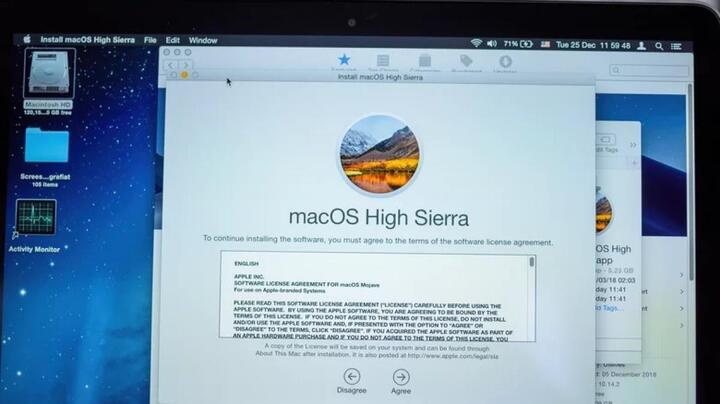
डेवलपर से प्राप्त होने वाले किसी भी बग फिक्स को पाने के लिए ऑपरेटिंग सिस्टम के नवीनतम संस्करण में अपग्रेड करें।
Apple हर साल macOS के अपडेट जारी करता है, और हर अपग्रेड में बेहतर फीचर्स और सिस्टम के लिए अन्य सुधार शामिल होते हैं। सॉफ्टवेयर डेवलपमेंट के साथ बने रहने और बेहतरीन परफॉर्मेंस बनाए रखने के लिए अपने Mac को नियमित रूप से अपडेट करना ज़रूरी है। अगर आपका कंप्यूटर macOS के पुराने वर्जन पर चल रहा है, तो आपका डिवाइस ठीक से काम नहीं कर सकता और धीमा हो सकता है।
macOS को अपडेट करने के लिए, अपने कंप्यूटर को पावर सोर्स से कनेक्ट करें, फिर अपने डेटा का बैकअप लें ताकि किसी गड़बड़ी की स्थिति में आपकी कोई भी महत्वपूर्ण फ़ाइल खो न जाए। इसके बाद, स्क्रीन के ऊपरी बाएँ कोने में स्थित Apple मेनू पर क्लिक करें और आगे बढ़ें... इस मैक का परिचय >अवलोकन >सॉफ्टवेयर को अपडेट करें।यदि कोई अपडेट उपलब्ध है, तो आपको "अभी अपडेट करें" लिखा हुआ दिखाई देगा, उस पर क्लिक करें और अपडेट प्रक्रिया शुरू हो जाएगी।



 टिप्पणी